
QRZ.com sincronizzazione log in tempo reale
- EasyLog gestisce la sincronizzazione in tempo reale dei QSO verso QRZ.com.
- ATTENZIONE! QRZ.com richiede un abbonamento per fornire questo servizio.
Invio QSO da EasyLog a qrz.com
Dalla release 2025.1.1.2 è possibile inviare i QSO inseriti in EasyLog a QRZ.com in tempo reale.
Per attivare la sincronizzazione verso QRZ.com è necessario avere un abbonamento attivo (per il sito QRZ.com) e quindi configurare EasyLog.
ATTENZIONE!
QRZ.com richiede un abbonamento per poter usufruire del servizio di sincronia Log.
EasyLog non ha alcuna affiliazione con QRZ.com si invita a contattare direttamente il sito per eventuali maggiori informazioni.
Ottenimento della API Key
La configurazione di EasyLog richiede una API Key (una stringa di caratteri e numeri generata da QRZ.com per il log).
La API Key è recuperabile dal sito web QRZ.com.
Accedere quindi a QRZ.com utilizzando le proprie credenziali e fare clic sul seguente link:
https://www.qrz.com/docs/logbook30/api
Una volta ottenuta la chiave API, fare clic sul menu QRZ.com in EasyLog, quindi fare clic sul pulsante di configurazione.
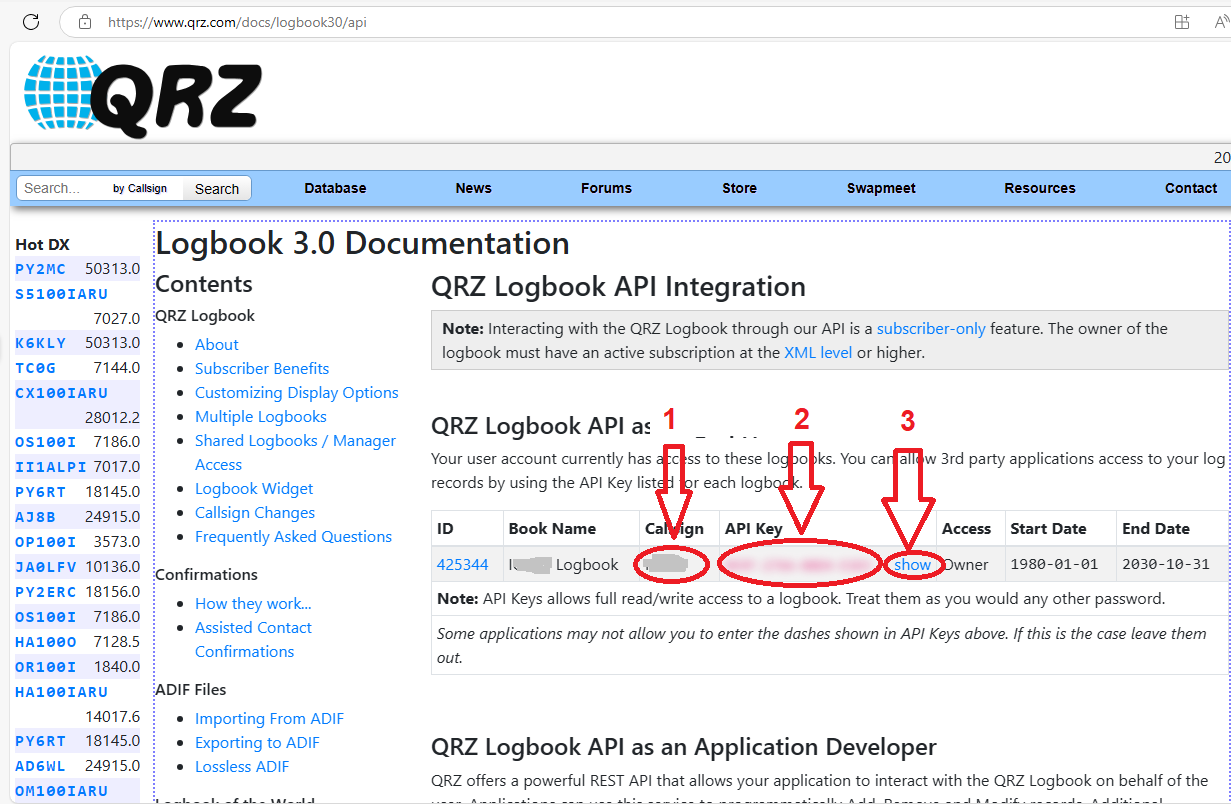
Come settare l'API Key
La stringa API Key è visualizzata cliccando sulla voce "Show" (punto 3).
Il nominativo indicato al punto 1 è il nominativo associato con il Log di QRZ. Questo nominativo va settato nella finestra di settaggio di EasyLog, vedi "Configurazione di EasyLog".
La API Key andrà inserito nella finestra di settaggio in EasyLog.
Configurazione di EasyLog
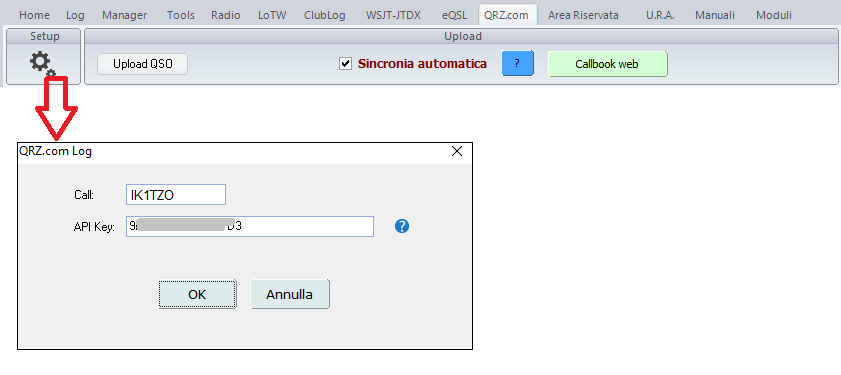
In EasyLog è presente un nuovo menu (QRZ.com), selezionarlo e premere il tasto di Setup per configurare l'accesso da parte di EasyLog al Log di QRZ.com
Nella finestra mostrata sopra, nel campo Call, va inserito il nominativo registrato su QRZ.com e nel campo API Key, la stringa di caratteri che QRZ.com assegna in automatico al Log.
Premere il tasto OK per salvare i dati di settaggio.
Selezionare la spunta "Sincronia automatica" per inviare il nuovo QSO inserito in EasyLog, a QRZ.com in tempo reale.
Per testare che tutto funzioni correttamente, selezionare un QSO dal Log di EasyLog e premere il tasto "Upload QSO" del menu, oppure l'opzione "Invia QSO al log QRZ.com"
Esportazione Log ADIF da EasyLog (solo una volta)
Se non avete mai caricato il vostro Log su QRZ.com è necessario effettuarlo almeno una volta.
Utilizzare la nostra applicazione "Convertitore ADIF" per creare il file ADIF corrispondente al Log gestito da EasyLog.
Dopo questa operazione, e dopo aver configurato EasyLog per la sincronia dei nuovi QSO, ad ogni inserimento di un nuovo QSO EasyLog invierà i dati essenziali a QRZ.com per essere visualizzati nel log interno di QRZ.com
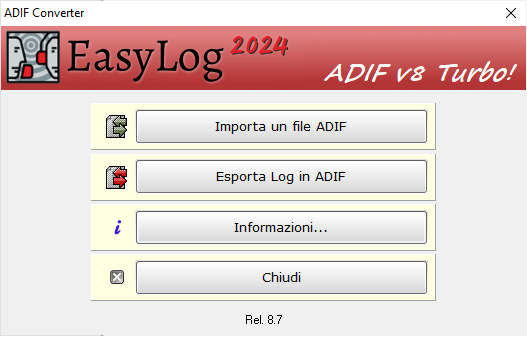
Come esportare il Log di EasyLog in formato ADIF
Utilizzare l'applicazione Convertitore ADIF che si trova nel menu moduli di EasyLog o nel gruppo delle icone di installazione.
- Cliccare sul tasto Esporta Log in ADIF
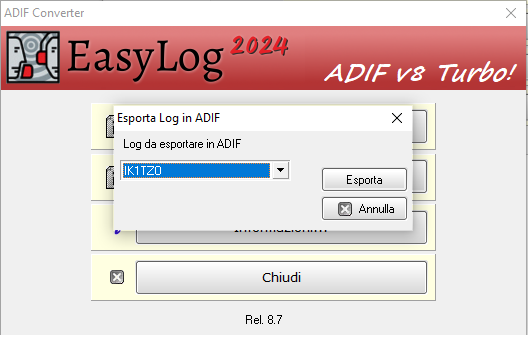
Comparirà la finestra di scelta del Log da esportare. Selezionare il Log dalla lista a discesa (nell'esempio il Log da esportare è IK1TZO)
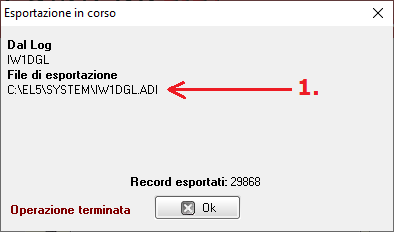
Premere quindi il tasto Esporta. Al termine sarà generato il file ADIF
Troverete il file adif esportato nella cartella EL5SYSTEM di EasyLog (vedi 1.)
Importazione Log ADIF in QRZ.com
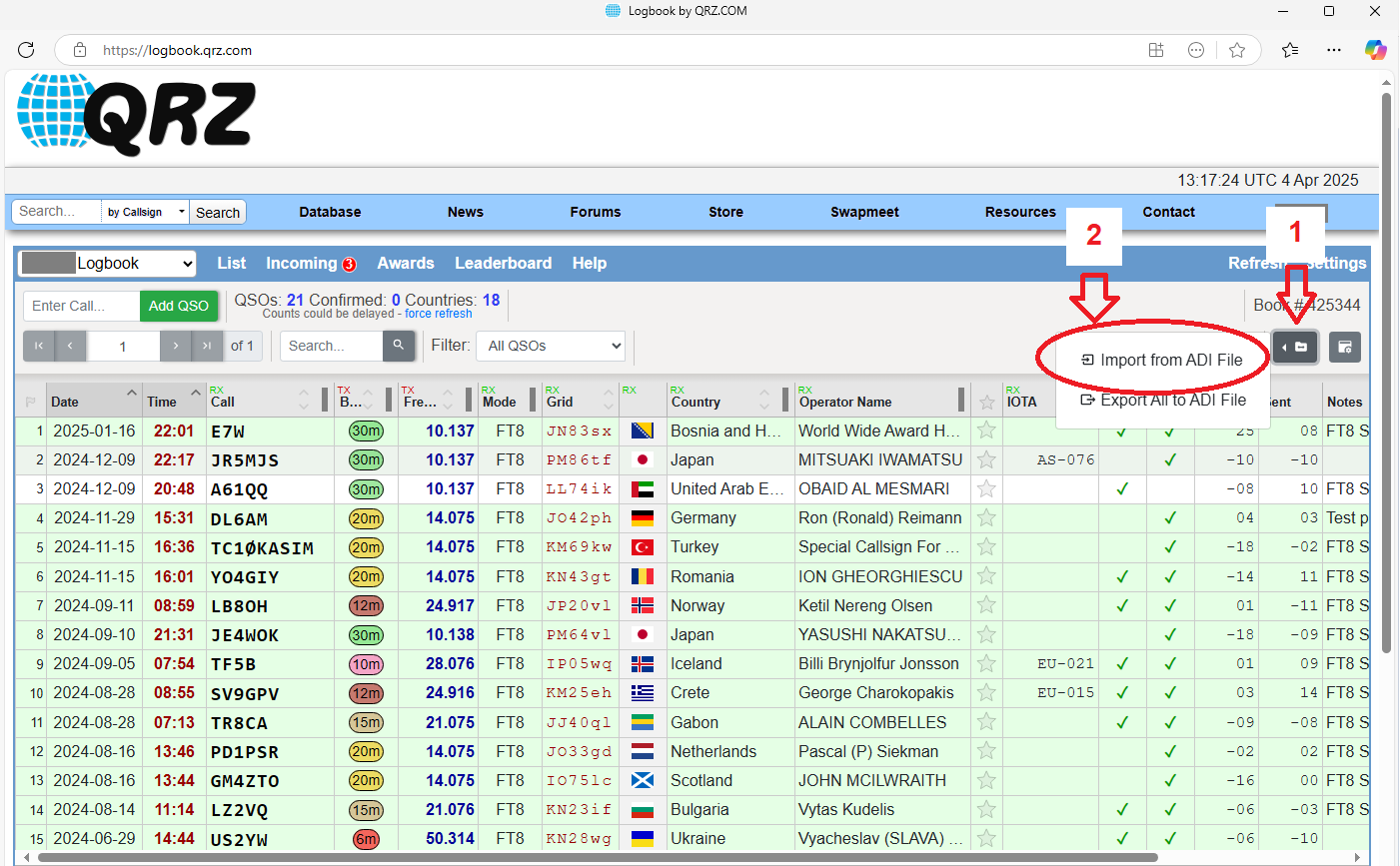
Dalla pagina principale del log di QRZ, premere il tasto (punto 1). Comparirà un menu a sinistra, selezionare quindi l'opzione "Import from ADIF file", (punto 2).
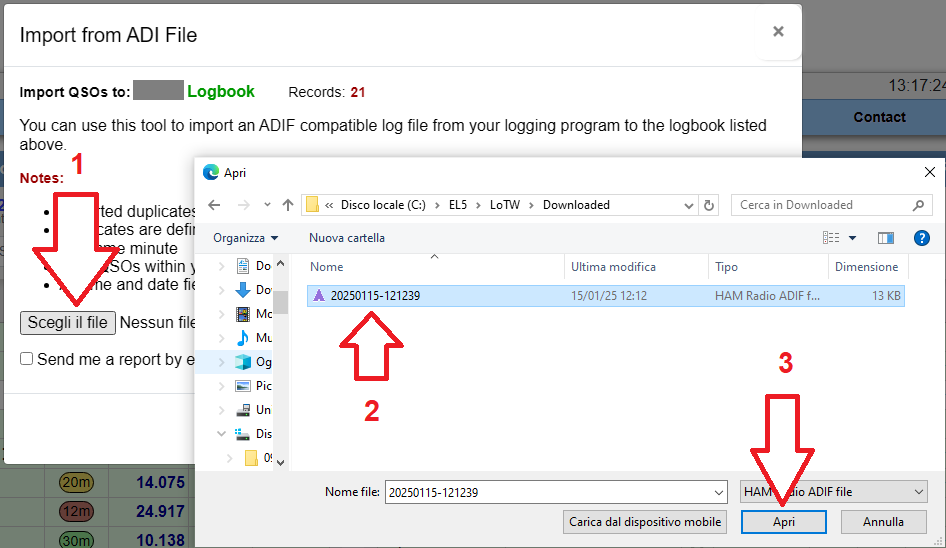
Dopo aver selezionato Import from ADIF file dal menu, comparirà la finestra di selezione del file ADIF. Cliccare quindi il tasto 1 (Scegli file) e dalla nuova finestra, navigare fino a trovare il file ADIF da importare.
Selezionare quindi il file (punto 2), e premere il tasto Apri (punto 3).
Procedere quindi come da richieste mostrate sulla pagina.
Al termine verranno visualizzati i QSO importati con il file ADIF.
Invio manuale QSO a qrz.com
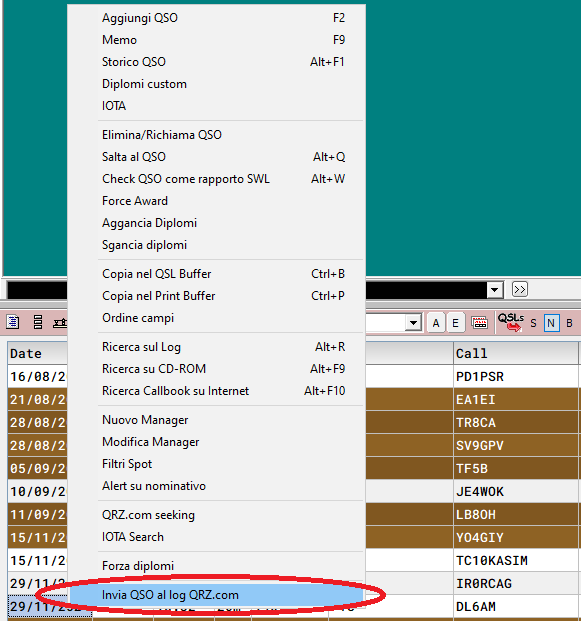
Invio manuale di un QSO a QRZ.com
Cliccare con il tasto destro del mouse, sul QSO da inviare a QRZ.com e selezionare Invia QSO al log QRZ.com
Sincronizzazione automatica dei QSO su QRZ.com
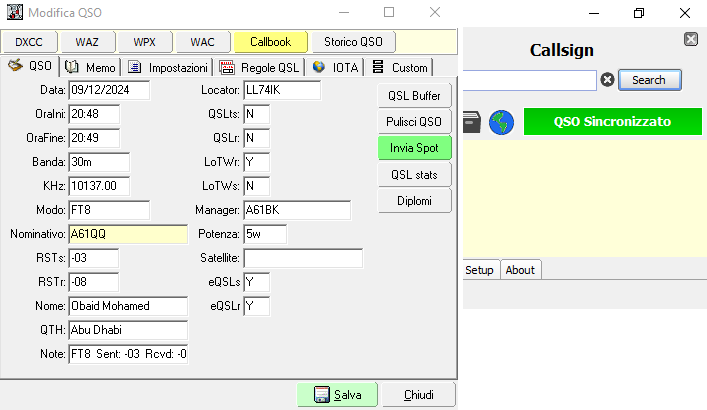
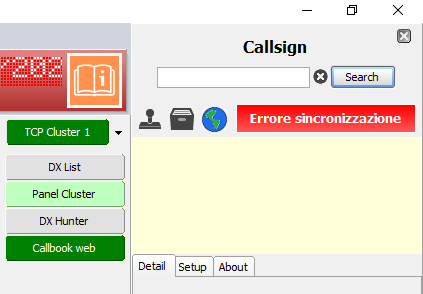
Durante il salvataggio del QSO, nella sezione Callbook (a destra nella finestra principale di EasyLog), compare un pannellino che indica lo stato di sincronia.
Il pannellino verde indica che il QSO è stato sincronizzato correttamente.
Il pannellino rosso indica un errore di sincronizzazione, cliccando sul pannellino mostrerà la motivazione.
In caso di errore di sincronizzazione, cliccate il panello rosso per avere il dettaglio della causa del problema
Settaggi per sincronia automatica dei nuovi QSO
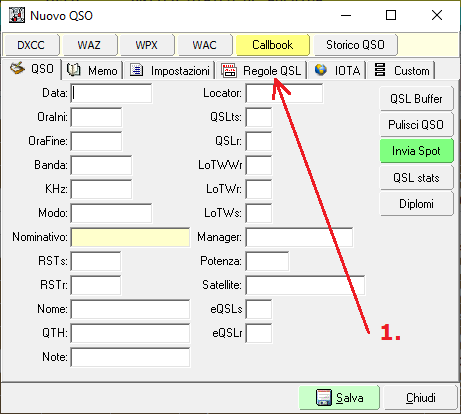
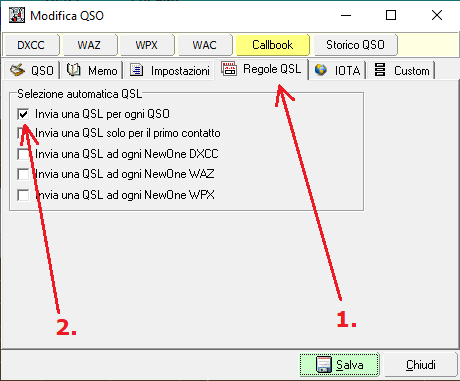
Selezionare "Regole QSL" nella finestra di inserimento/modifica QSO
Nel pannello attivare la spunta "Invia una QSL per ogni QSO".
All'inserimento di un nuovo QSO, i dati verranno sincronizzati con il Log presente in QRZ.com
